
教程一:离线运行包方式(推荐新手)
这篇教程面向第一次接触 WinUtil 的用户,走「下载离线包 → 解压 → 双击运行」的路径,全程不用记命令、不用碰 PowerShell。开始前请确认你的系统是 Windows 10 或 Windows 11 的 64 位版本(在「设置 → 系统 → 系统信息」里看「系统类型」)。WinUtil 仅支持 Windows,macOS 和 Linux 没有对应版本。
第 1 步:下载离线运行包
回到首页下载区点击「下载 Windows 版」:手机上用夸克 App 扫二维码,把离线包先存进网盘,再到电脑上取出来;电脑上操作的话,直接点弹窗里的「点此直接打开夸克分享页」链接,登录夸克账号转存到本地即可。拿到的是一个 zip 压缩包,体积只有几 MB,因为 WinUtil 本体就是一套脚本,不需要几百 MB 的安装程序。
第 2 步:解压并启动
右键 zip 选择「全部解压缩」,随便解到哪个文件夹都行。打开解压出来的文件夹,双击「启动 WinUtil」脚本,屏幕中间会弹出用户账户控制(UAC)窗口询问是否允许更改设备——点「是」。这一步是必须的:WinUtil 要装软件、改注册表、重启系统服务,全部都需要管理员权限,任何不需要管理员权限的「WinUtil」才真正值得警惕。几秒后主界面弹出,就可以开始用了。
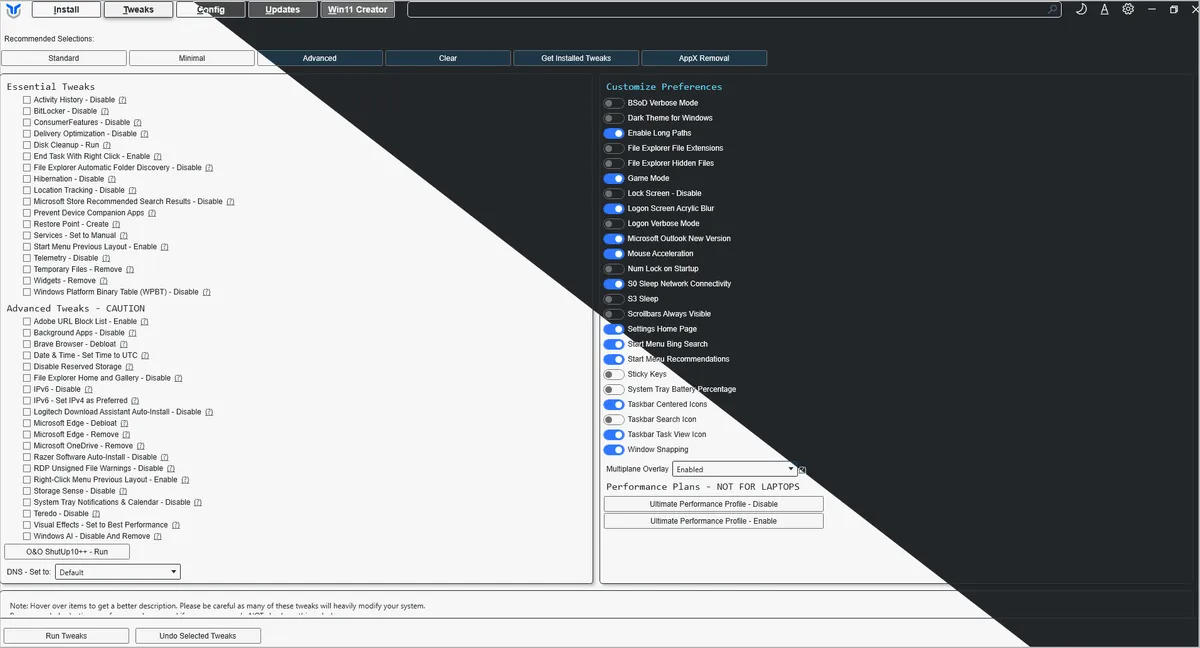
第 3 步:认识四个功能区
Install(装软件):一页长长的软件清单,从 Chrome、VS Code 到 7-Zip 都有,勾选想要的,点「Install Selected」批量安装,装软件走的是微软官方的 WinGet 渠道,没有捆绑选项。Tweaks(优化):系统优化的主战场,Essential 基础优化安全可放心勾,Advanced 高级项带 CAUTION 警示,理解了再动。Config(配置与修复):网络重置、更新修复、系统文件扫描这类一键修复都在这里,系统出小毛病先来这里找。Updates(更新):正常更新、仅安全更新、暂停更新三档预设,点一下就切换。
第 4 步:第一次优化的建议路径
新手建议只做三件事:一,在 Tweaks 里勾选 Essential 基础优化(禁用遥测、清理临时文件等),应用前 WinUtil 会自动创建系统还原点;二,到 Updates 里选「Security(仅安全更新)」,官方推荐的稳妥档位;三,去 Install 里把常用软件一次配齐。改完用几天,哪里不顺就在 Tweaks 面板里用「Undo Selected Tweaks」撤销对应项,不用整个回滚。
教程二:官方在线命令方式(进阶)
离线包之外,WinUtil 官方还提供一条在线命令的运行方式:每次运行都拉取最新版脚本,适合能顺畅访问外网、愿意敲一条命令的用户。两种方式打开的是同一个工具,功能没有差别,看个人习惯选择。
第 1 步:以管理员身份打开终端
开始菜单右键 → 选「Windows PowerShell (管理员)」或「终端 (管理员)」;也可以按 Win 键搜 PowerShell,然后按 Ctrl + Shift + Enter 提权。窗口标题栏出现「管理员」字样才算对——普通权限终端运行脚本会在中途报权限错误。
第 2 步:运行启动命令
在窗口里粘贴以下命令后回车:
irm christitus.com/win | iex
脚本会自动下载并启动图形界面,整个过程十几秒。想尝鲜开发中的新功能,把命令换成 irm christitus.com/windev | iex,但日常使用建议用稳定版命令。
第 3 步:常见报错与处理
红色报错、界面没弹出来:多数是网络问题——脚本需要访问外网拉取内容,换个网络环境或在网络通畅时段再试。提示脚本被禁止运行(执行策略):在线命令方式本身不受执行策略限制,报这个错通常是复制命令时丢了竖线或空格,完整命令是 irm christitus.com/win | iex,竖线前后都有空格;实在搞不定就回到教程一用离线包,双击即用没有这一堆事。杀毒软件拦截:脚本没有商业代码签名,报「风险」是普遍现象,确认来源后在拦截提示里选允许即可,不放心可以先过一遍 VirusTotal。
附:优化之后想反悔怎么办
三个层次由轻到重:Tweaks 面板的「Undo Selected Tweaks」撤销你勾选过的项;改动多了就用 WinUtil 里的系统还原入口,回滚到它自动创建的还原点;极端情况用 Windows 自带的系统还原功能选更早的还原点。因为每次应用优化前都会自动建还原点,理论上你永远有退路——常见问题页里有更细的说明。